






Dein digitaler Guide für die Wie.MAI.KAI!
Vergiss überlastete Mobilfunknetze und langes Suchen im Programmheft. Mit unserer offiziellen Web-App hast du alles, was du für dein Convention-Wochenende brauchst, direkt in der Hosentasche – schnell, kompakt und zuverlässig.
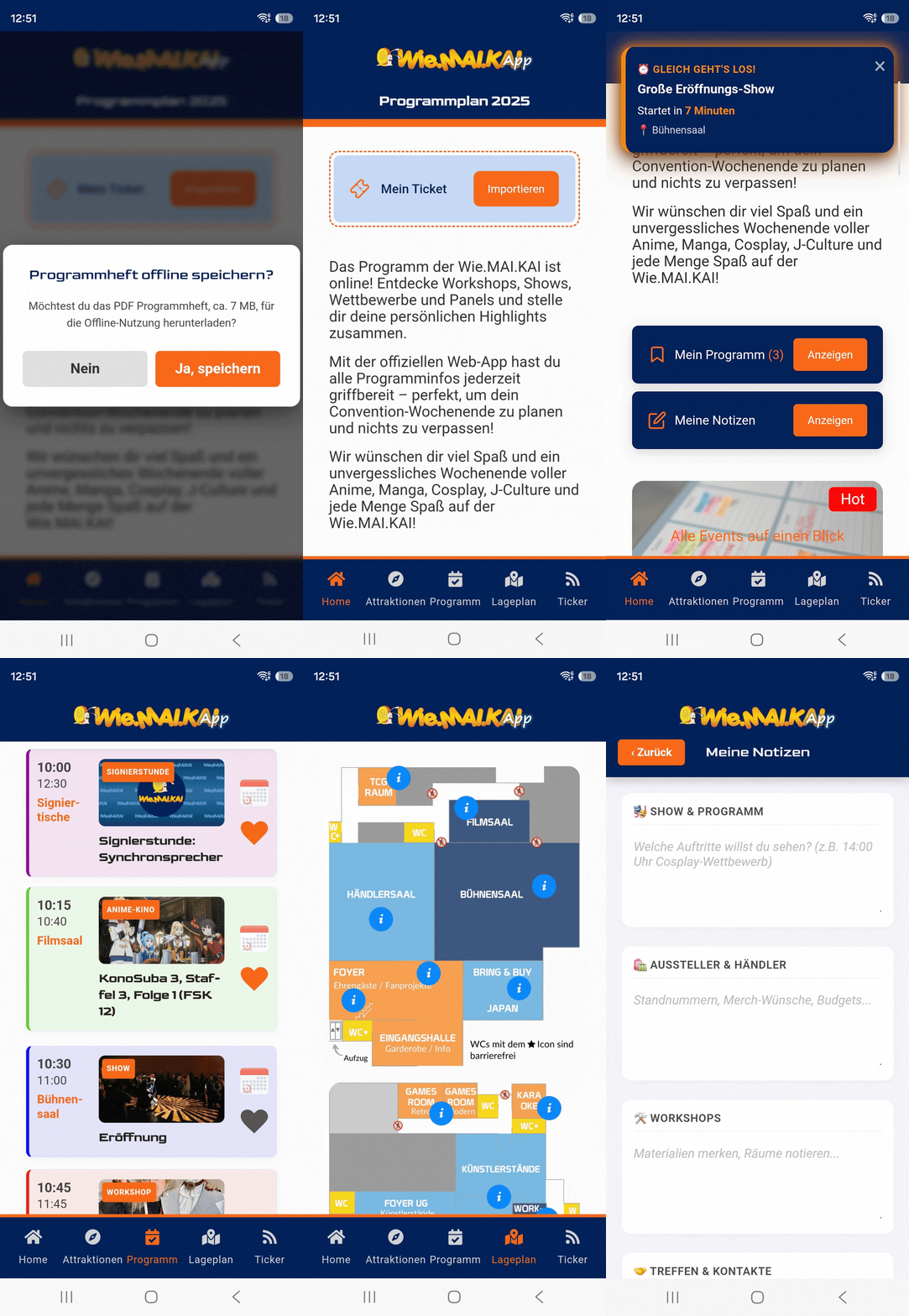
Warum du die App lieben wirst:
- Echter Offline-Modus: Einmal geladen, stehen dir Programmplan, Raumpläne und Infos auch ohne Internetverbindung zur Verfügung.
- Echtzeit-Push-Nachrichten: Verpasse keine wichtigen Programmänderungen, favorisierte Programmpunkte oder Infos mehr. Mit unseren Live-Durchsagen informieren wir dich direkt auf deinem Handy-Display.
- Dein Ticket immer griffbereit: Speichere dein Eintrittsticket (als Bild oder PDF) sicher in der App. So hast du deinen QR-Code am Einlass blitzschnell parat – komplett offline und ohne langes Suchen.
- Persönliche Favoriten: Markiere deine Highlights mit dem Herzchen und lass dich von der App erinnern, kurz bevor es losgeht.
- Übersichtlicher Programmplan & Timetable: Finde dich schnell zurecht und behalte jederzeit den Überblick über laufende und kommende Programmpunkte.
- Deine persönlichen Notizen: Halte wichtige Infos, Shoppingliste oder Treffpunkte direkt in der App fest. Deine Notizen werden lokal gespeichert und sind jederzeit – auch komplett offline – für dich abrufbar.
- PDF-Programmheft: Lade dir das komplette Heft direkt in die App – perfekt zum Akku- und Daten sparen.
So holst du dir die App auf dein Handy:
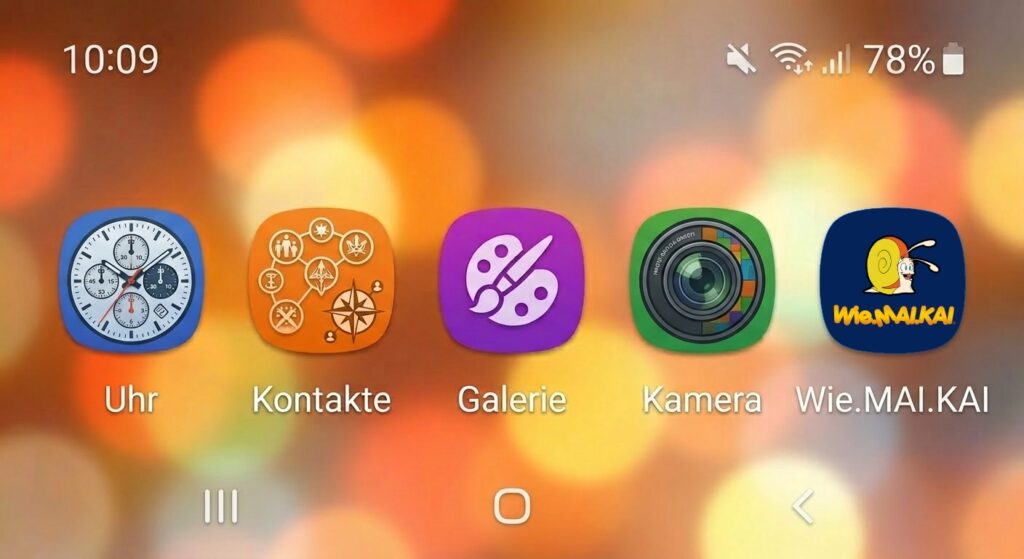
Am schnellsten erreichst du den Download per mobilen Endgerät über unseren direkten Link: www.wiemaikai.de/app
Unser System leitet dich automatisch richtig weiter.
Du findest uns ab sofort direkt im Google Play Store. Besuche unsere Seite und tippe auf den Banner "Web-App installieren", um in den Store weitergeleitet zu werden.
(Alternativ kannst du die App als Web-Version auch direkt über das Browser-Menü installieren: Bei Chrome/Edge über die drei Punkte oben rechts "App installieren", bei Firefox über die drei Punkte unten rechts "App zum Startbildschirm hinzufügen".)
Da es sich bei der Apple-Version um eine moderne PWA (Web-App) handelt, findest du uns nicht im Apple App Store, sondern installierst sie speicherplatzsparend und sicher direkt über deinen Browser:
Tippe unten in der Mitte auf das "Teilen"-Symbol (Quadrat mit Pfeil nach oben) und wähle im Menü den Punkt "Zum Startbildschirm" (oder "Zum Home-Bildschirm") aus.
Tipp für die Offline-Nutzung: Bereite dich optimal auf die Convention vor! Nutze am besten im heimischen WLAN unser Feature Offline-Speicher verwalten in der App unter App-Info & Einstellungen. Dort kannst du dir mit nur einem Klick den kompletten Veranstaltungskalender, alle Aussteller-Infos und das offizielle Programmheft herunterladen. Alternativ gilt: Klicke dich einfach vorab durch den Programmplan und deine Lieblingsseiten – die App merkt sich jeden deiner Besuche vollautomatisch für die Offline-Nutzung in der Halle!
App Hilfe
Offline-Modus: Kein Netz? Kein Problem!
Auf großen Conventions ist das Handynetz oft überlastet. Darum haben wir die App komplett offline-fähig gemacht!
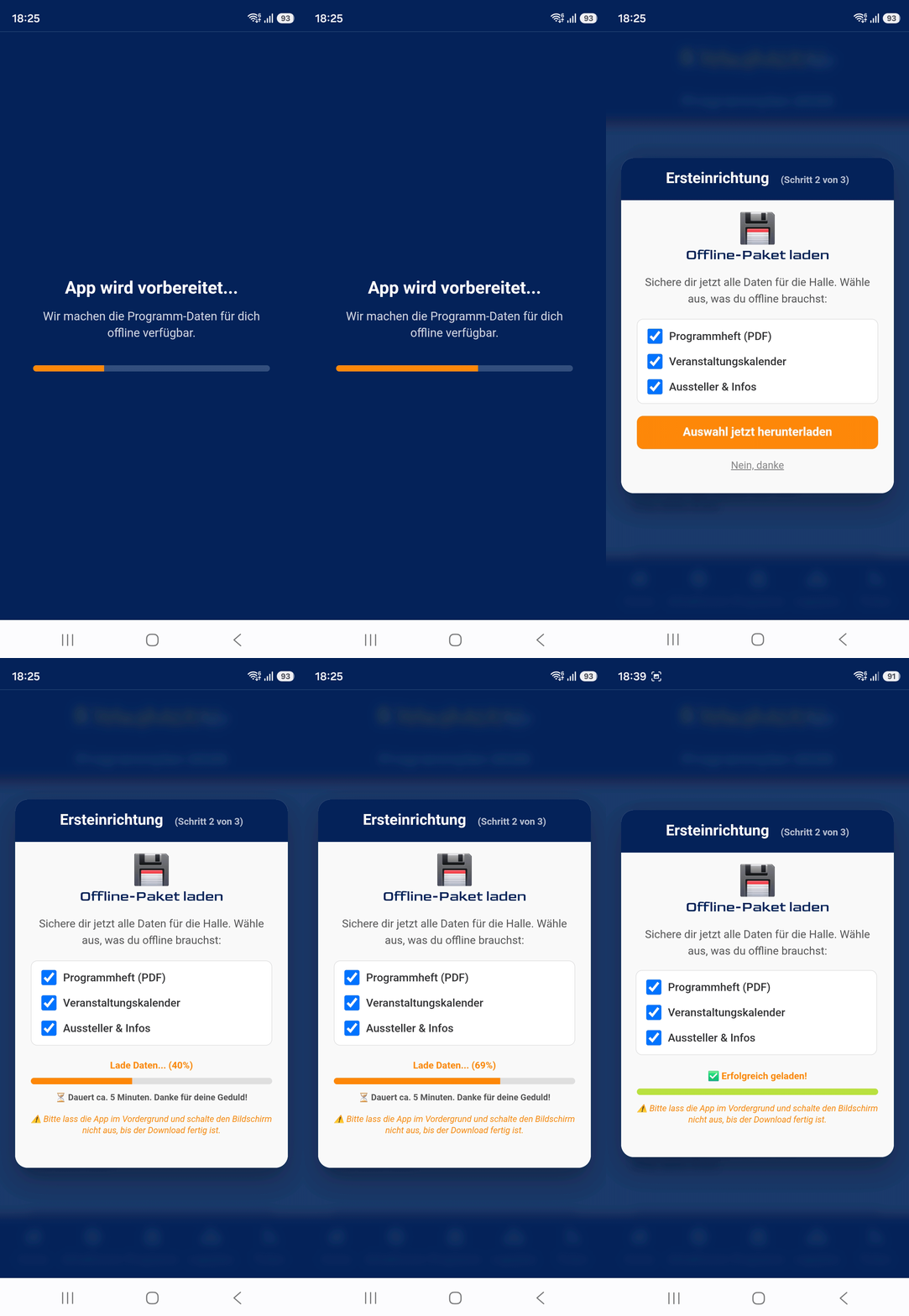
Beim ersten Start führt dich unser Setup-Assistent durch die Einrichtung. Mit einem Klick lädst du dir den kompletten Veranstaltungskalender, alle Aussteller-Infos, Hallenpläne und sogar das detaillierte Programmheft (PDF) in den Zwischenspeicher deines Handys. So hast du alle wichtigen Infos jederzeit blitzschnell parat, auch wenn du mal im absoluten Funkloch steckst.
So machst du die App offline-bereit:
Weg 1: Direkt beim ersten Start
-
App öffnen: Wenn du die App zum allerersten Mal startest, begrüßt dich automatisch unser Setup-Assistent.
-
Download starten: Klicke im Assistenten einfach auf ["Offline-Daten laden" / "Jetzt herunterladen"].
-
Kurz warten: Ein Ladebalken zeigt dir den Fortschritt.
-
Setup abschließen: Sobald der Download fertig ist, klickst du auf ["Los geht's" / "Fertig"].
Weg 2: Nachträglich über die Einstellungen (Falls du den Assistenten übersprungen hast oder die Daten später aktualisieren willst)
-
Einstellungen öffnen: Klicke auf der Home / Startseite auf den Button [Einstellungen].
-
Offline-Bereich suchen: Scrolle nach unten zum Bereich "Offline-Speicher verwalten".
-
Download starten: Klicke bei den gewünschten Inhalten (Kalender, Infos oder PDF) auf den jeweiligen Download-Button.
-
Kurz warten: Der Balken zeigt dir an, sobald alles sicher auf deinem Handy gespeichert ist.
Das war’s! Du bist jetzt komplett unabhängig vom Handynetz.
Immer up to date: Echte Push- & Live-Benachrichtigungen
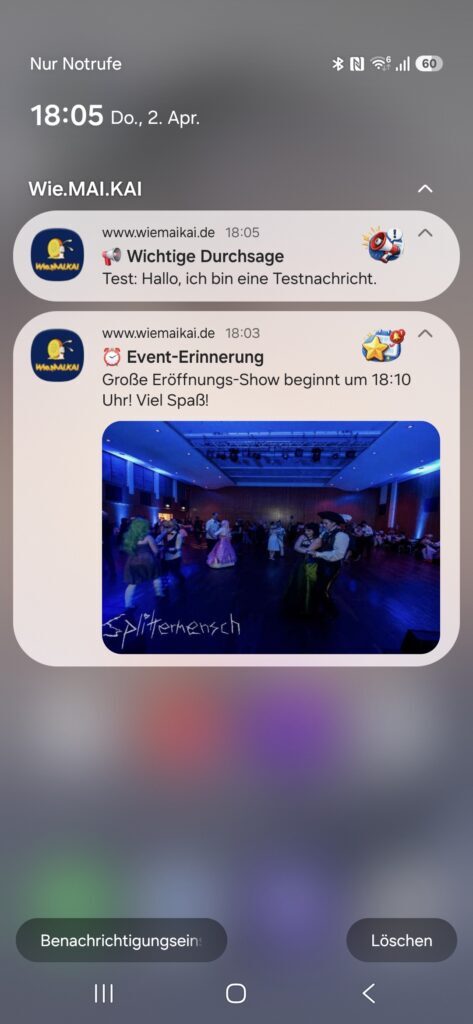
Auf der Wie.MAI.KAI passiert unglaublich viel gleichzeitig! Damit du keine spontanen Aktionen, Gewinnspiele oder wichtige Raumänderungen verpasst, hält dich unsere App immer auf dem Laufenden. Das absolute Highlight: Erlaube der App das Senden von Push-Benachrichtigungen und wir schicken dir die wichtigsten News direkt auf deinen Sperrbildschirm. Dein Handy vibriert und meldet sich – selbst dann, wenn die App gerade komplett geschlossen in deiner Hosentasche schlummert!
Aber auch wenn du die App gerade aktiv nutzt, deinen Plan checkst oder durch die Aussteller scrollst, bleibst du am Puls der Zeit: Dank der In-App-Benachrichtigungen ploppen kleine Live-Updates direkt auf deinem Bildschirm auf, ohne dass du die Seite jemals neu laden musst. Klicke also einfach auf "Zulassen", wenn dein Browser oder Handy nach der Erlaubnis fragt. So verpasst du auf der Con garantiert kein Highlight mehr!
So richtest du die Benachrichtigungen ein:
Weg 1: Direkt beim ersten Start (Setup-Assistent)
-
Erinnerungen aktivieren: Im ersten Schritt unseres Assistenten wirst du nach Push-Benachrichtigungen gefragt. Klicke auf ["Ja, aktivieren"] und bestätige die Erlaubnis auf deinem Smartphone.
Weg 2: Nachträglich über die Einstellungen
-
Einstellungen öffnen: Klicke auf der Home / Startseite auf den Button [Einstellungen].
-
Erinnerungen aktivieren: Scrolle zum Bereich "Live-News & Erinnerungen" und aktiviere einfach den [Schieberegler].
Dein persönlicher Plan & Blitz-Import
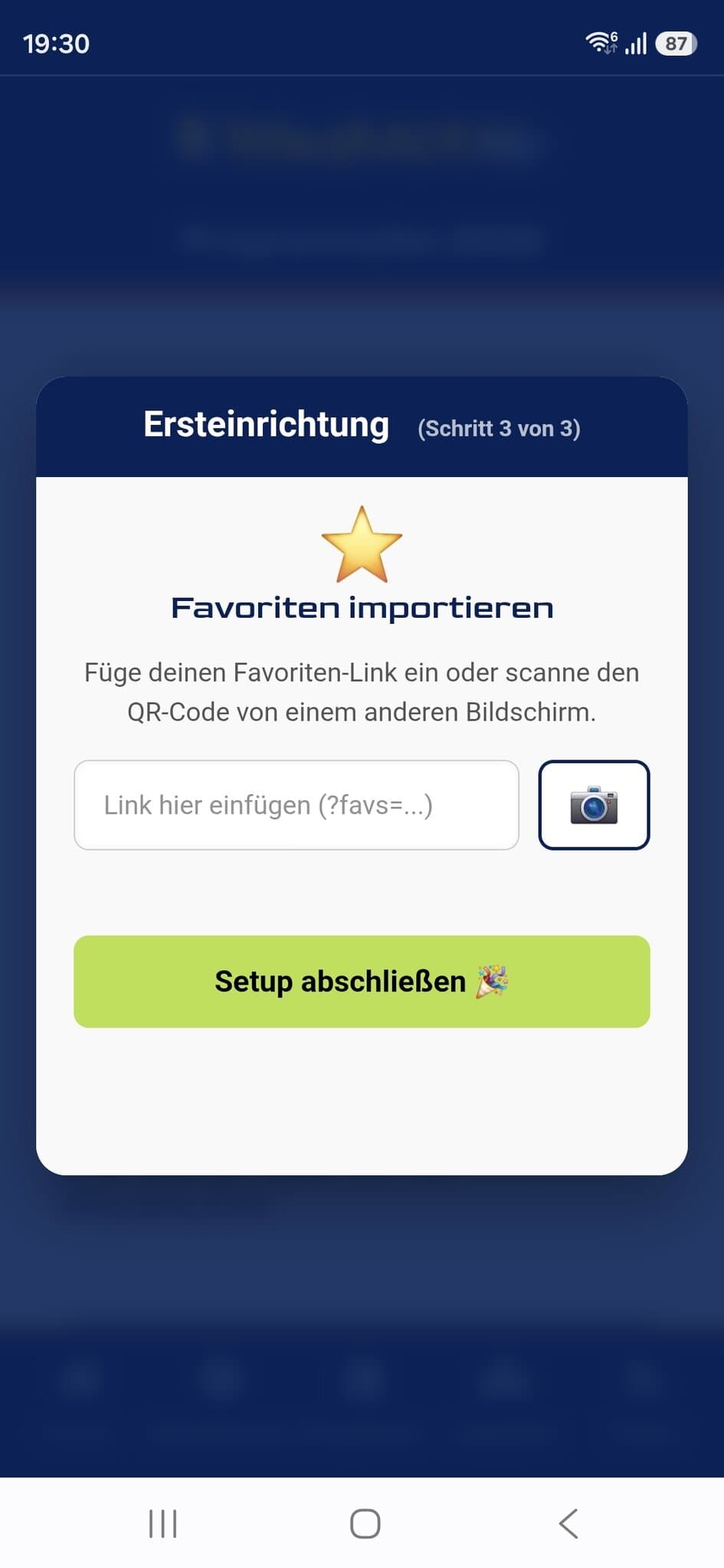
Das Programm der Wie.MAI.KAI ist riesig! Klicke einfach auf das Herz Symbol neben den Programmpunkten, die du unbedingt sehen möchtest. Sie werden sofort lokal gespeichert und du hast sie über das "Mein Programm"-Widget auf der Startseite jederzeit perfekt im Blick. Das absolute Highlight für Planer: Hast du dir deinen perfekten Convention-Tag schon vorher gemütlich am PC oder auf dem Tablet zusammengestellt? Kein Problem! Erstelle dort über den Teilen-Button einfach einen Link oder scanne direkt den QR-Code deines Bildschirms mit unserer App ab. Dein kompletter Plan wird blitzschnell und nahtlos auf dein Handy übertragen!
So speicherst und importierst du deinen Plan:
Events speichern & ansehen:
-
Favoriten markieren: Tippe im Programmplan einfach auf das [Herz-Symbol] neben den Events, die du nicht verpassen möchtest.
-
Überblick behalten: Gehe auf die Startseite der App und tippe auf das ["Mein Programm"-Widget], um deinen persönlichen Plan jederzeit aufzurufen.
Plan vom PC/Tablet auf dein Handy übertragen:
Weg 1: Direkt beim ersten Start (Setup-Assistent)
-
QR-Code scannen: Im dritten Schritt unseres Setup-Assistenten ("Favoriten importieren") klickst du einfach auf das [Kamera-Symbol].
-
Bildschirm abfotografieren: Halte dein Handy auf den QR-Code deines PC-Bildschirms.
-
Abschließen: Sobald der Code erkannt wurde, wird dein Plan geladen. Klicke auf ["Setup abschließen"], und du bist startklar!
Weg 2: Nachträglich über die Einstellungen
-
Einstellungen öffnen: Klicke auf der Home / Startseite auf den Button [Einstellungen].
-
Import-Box finden: Scrolle nach unten zur Box "Favoriten importieren".
-
Scannen oder Einfügen: Klicke auf das [Kamera-Symbol], um den QR-Code vom PC zu scannen. Alternativ kannst du auch deinen erstellten Teilen-Link direkt in das Textfeld einfügen.
-
Daten laden: Klicke auf ["Favoriten jetzt laden"] – und dein kompletter Plan ist sofort auf deinem Handy verfügbar!
Tipp: Neue Favoriten hinzufügen Egal wo du dich im Programmplan befindest: Tippe einfach auf das [Herz-Icon] neben einem Event. Es landet sofort in deinem Plan und dein Handy merkt sich automatisch, dass es dich 15 Minuten vorher wecken soll!
Dein digitales Notizbuch
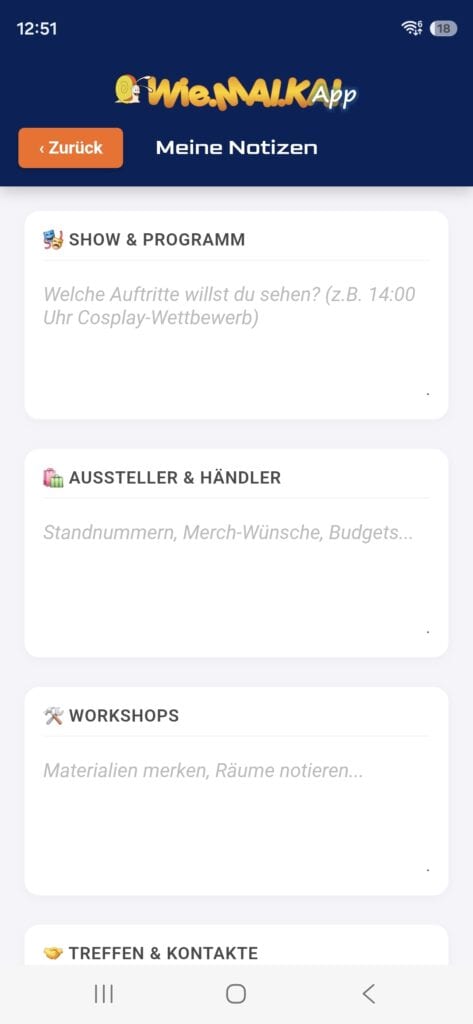
Zettel und Stift vergessen? Kein Problem! Nutze unser übersichtliches, integriertes Notizbuch direkt in der App. Hier kannst du dir in verschiedenen Kategorien Einkaufslisten für die Händlerhalle anlegen, Treffpunkte mit deinen Freunden festhalten oder dir spannende Cosplay-Tipps notieren.
Das Beste daran: Du musst keinen Speichern-Button drücken. Die App sichert deine Eingaben vollautomatisch lokal auf deinem Handy, sobald du aufhörst zu tippen. Dein perfekter Begleiter für eine strukturierte Con!
So nutzt du dein digitales Notizbuch:
-
Notizbuch öffnen: Gehe auf die Startseite der App und tippe auf das Widget ["Meine Notizen"] (oder wähle den Punkt im Hauptmenü aus).
-
Kategorie wählen: Scrolle einfach zu dem Bereich, den du gerade brauchst – zum Beispiel deine Einkaufsliste, Workshop-Notizen oder Treffpunkte.
-
Einfach drauflos tippen: Tippe in das jeweilige Textfeld und schreibe dir alles Wichtige auf.
-
Zurücklehnen: Du bist schon fertig! Suche nicht nach einem Speichern-Button, es gibt keinen. Sobald du aufhörst zu tippen, sichert die App deinen Text im Hintergrund automatisch auf deinem Handy. Du kannst die App danach einfach schließen.
Dein Ticket immer griffbereit
Langes Suchen nach der E-Mail mit dem Ticket am Einlass gehört der Vergangenheit an. Nutze unser integriertes, lokales Ticket-Wallet!
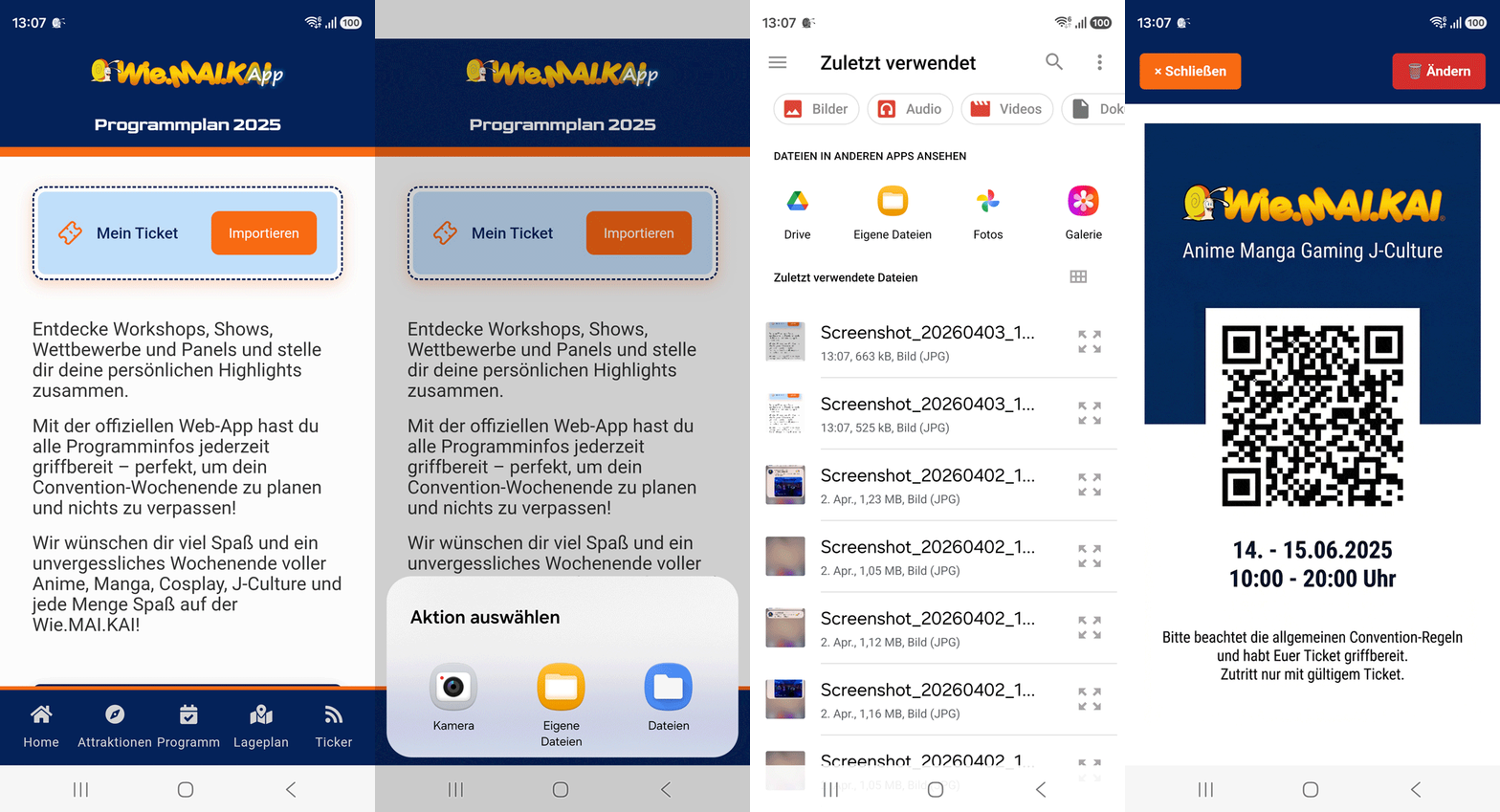
Tippe einfach auf der Startseite auf "Mein Ticket" und lade dein gekauftes Ticket (als Bild oder PDF) direkt in die App. Es wird ausschließlich lokal und sicher auf deinem Gerät gespeichert. Am Einlass oder bei Kontrollen öffnest du es mit einem Fingertipp im Vollbildmodus. Dank unserer cleveren Zoom-Funktion kannst du den QR-Code für die Scanner an der Kasse perfekt vergrößern.
So hinterlegst du dein Ticket für den Einlass:
-
Ticket-Wallet öffnen: Gehe auf die Startseite der App und tippe auf den Button ["Mein Ticket"].
-
Ticket hochladen: Klicke auf den Upload-Button und wähle dein gekauftes Ticket (als Bilddatei oder PDF) von deinem Smartphone aus. Es wird nun sicher und lokal in deiner App gespeichert.
-
Am Einlass vorzeigen: Wenn du an der Kasse stehst, tippst du einfach wieder auf ["Mein Ticket"]. Es öffnet sich sofort und ganz ohne Internetverbindung im Vollbildmodus.
-
Code vergrößern: Nutze einfach zwei Finger (wie bei einem normalen Foto), um den QR-Code auf deinem Display heranzuzoomen. So kann ihn das Kassen-Team in Sekundenschnelle abscannen!
Info-Tipp: Mehrere Tickets für deine Gruppe speichern?
Kein Problem! Lade einfach das Sammel-PDF aus deiner Bestellbestätigung hoch oder markiere beim Import mehrere Fotos gleichzeitig aus deiner Handy-Galerie. (Fotografiere gedruckte Tickets dafür am besten vorab mit deiner normalen Kamera-App).
Hinweis: Möchtest du später noch ein Ticket hinzufügen, klicke auf "Ändern" und wähle einfach wieder alle benötigten Tickets zusammen aus!