



Dein digitaler Guide für die Wie.MAI.KAI!
Vergiss überlastete Mobilfunknetze und langes Suchen im Programmheft. Mit unserer offiziellen App hast du alles, was du für dein Convention-Wochenende brauchst, direkt in der Hosentasche – schnell, kompakt und zuverlässig.
Warum du die App lieben wirst:
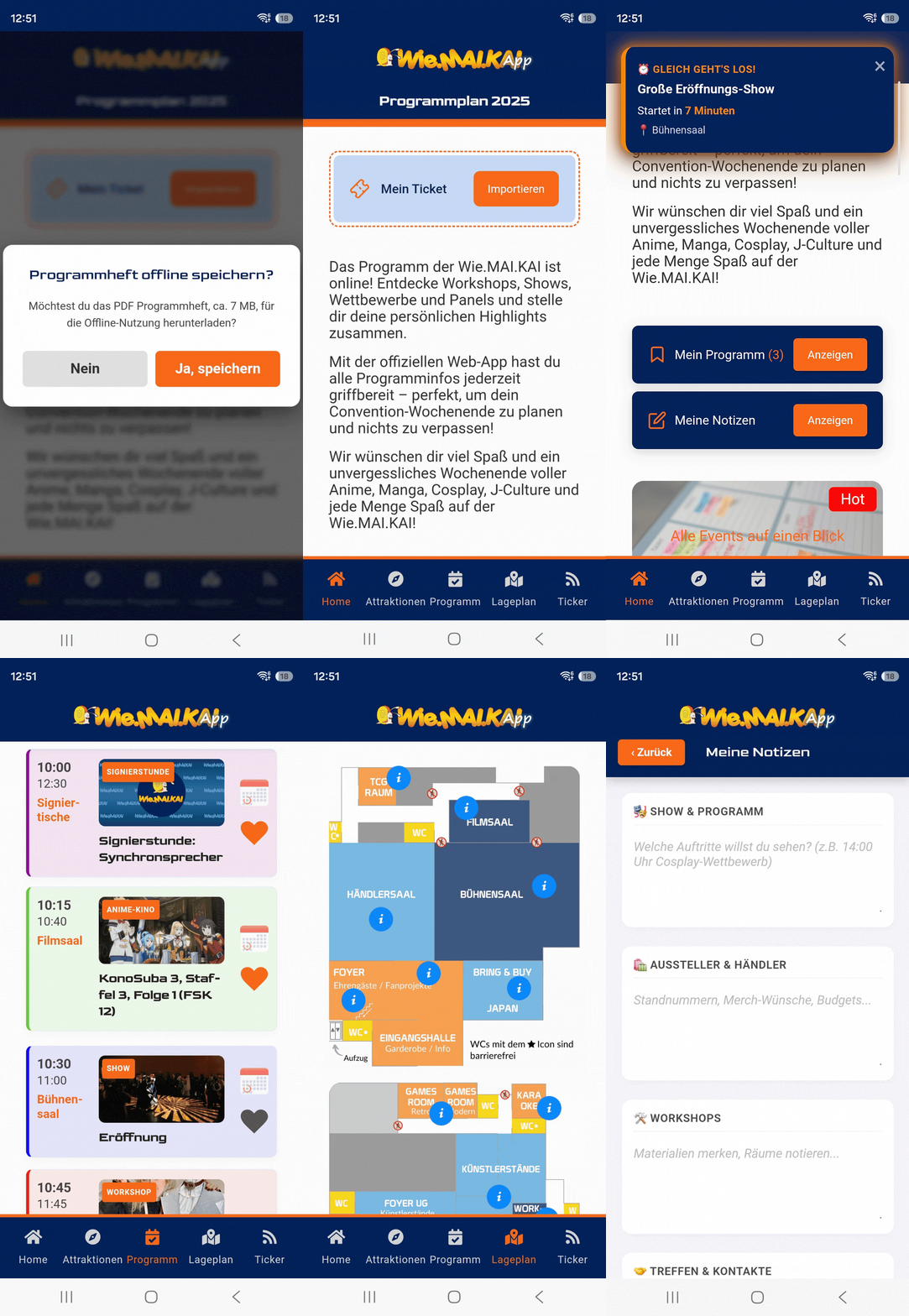
- Echter Offline-Modus: Einmal geladen, stehen dir Programmplan, Raumpläne und Infos auch ohne Internetverbindung zur Verfügung.
- Echtzeit-Push-Nachrichten: Verpasse keine wichtigen Programmänderungen, favorisierte Programmpunkte oder Infos mehr. Mit unseren Live-Durchsagen informieren wir dich direkt auf deinem Handy-Display.
- Dein Ticket immer griffbereit: Speichere dein Eintrittsticket sicher in der App. So hast du deinen QR-Code am Einlass blitzschnell parat – komplett offline und ohne langes Suchen.
- Persönliche Favoriten: Markiere deine Highlights mit dem Herzchen und lass dich von der App erinnern, kurz bevor es losgeht.
- Übersichtlicher Programmplan & Timetable: Finde dich schnell zurecht und behalte jederzeit den Überblick über laufende und kommende Programmpunkte.
- Ausstellerverzeichnis & interakive Karte: Finde deine Lieblings-Händler und Künstler im Handumdrehen! Navigiere zielsicher mit der interaktiven Karte durch die Halle und entdecke alle Stände im integrierten Ausstellerverzeichnis.
- Deine persönlichen Notizen: Halte wichtige Infos, Shoppingliste oder Treffpunkte direkt in der App fest. Deine Notizen werden lokal gespeichert und sind jederzeit – auch komplett offline – für dich abrufbar.
- PDF-Programmheft: Lade dir das komplette Heft direkt in die App – perfekt zum Akku- und Daten sparen.
- Interaktive Schnitzeljagd: Erkunde die Convention auf eine völlig neue Art mit unserer interaktiven und digitalen Schnitzeljagd. Scanne versteckte QR-Codes auf dem Convention-Gelände und schalte nach und nach deine digitalen Stempel frei.
So holst du dir die App auf dein Handy:
Am schnellsten erreichst du den Download per mobilen Endgerät über unseren direkten Link: www.wiemaikai.de/app
Unser System leitet dich automatisch richtig weiter.
Android (Google Play)
Du findest unsere offizielle App direkt im Android Store.
Öffne den Google Play Store und gib dor in der Suche Wie.MAI.KAI ein und gehe auf die App-Info-Seite. Klicke dort nun auf installieren.
Oder besuche unsere Programmseite und tippe auf den Banner "App installieren", um direkt in den Store weitergeleitet zu werden.
iOS / iPhone (Safari)
Installiere sie als moderne Web-App speicherplatzsparend und direkt über deinen Browser.
Tipp für die Offline-Nutzung
Bereite dich optimal auf die Convention vor! Nutze am besten im heimischen WLAN unser Feature Offline-Speicher verwalten in der App unter App-Info & Einstellungen. Dort kannst du dir mit nur einem Klick den kompletten Veranstaltungskalender, alle Aussteller-Infos und das offizielle Programmheft herunterladen.
App Hilfe
Offline-Modus: Kein Netz? Kein Problem!
Auf großen Conventions ist das Handynetz oft überlastet. Darum haben wir die App komplett offline-fähig gemacht!
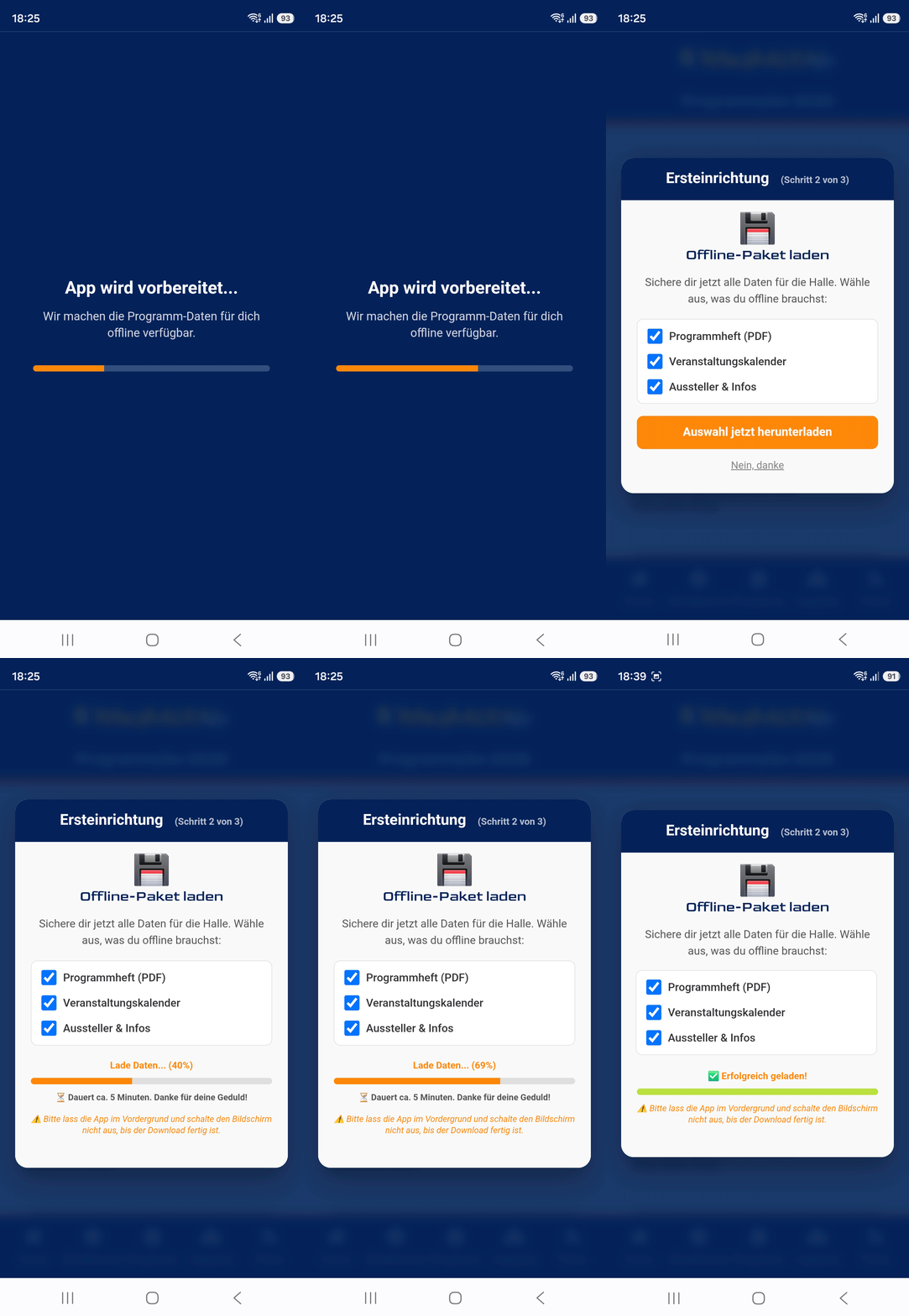
Beim ersten Start führt dich unser Setup-Assistent durch die Einrichtung. Mit einem Klick lädst du dir den kompletten Veranstaltungskalender, alle Aussteller-Infos, Hallenpläne und sogar das detaillierte Programmheft (PDF) in den Zwischenspeicher deines Handys. So hast du alle wichtigen Infos jederzeit blitzschnell parat, auch wenn du mal im absoluten Funkloch steckst.
So machst du die App offline-bereit:
Weg 1: Direkt beim ersten Start
-
App öffnen: Wenn du die App zum allerersten Mal startest, begrüßt dich automatisch unser Setup-Assistent.
-
Download starten: Klicke im Assistenten einfach auf ["Offline-Daten laden" / "Jetzt herunterladen"].
-
Kurz warten: Ein Ladebalken zeigt dir den Fortschritt.
-
Setup abschließen: Sobald der Download fertig ist, klickst du auf ["Los geht's" / "Fertig"].
Weg 2: Nachträglich über die Einstellungen (Falls du den Assistenten übersprungen hast oder die Daten später aktualisieren willst)
-
Einstellungen öffnen: Klicke auf der Home / Startseite auf den Button [Einstellungen].
-
Offline-Bereich suchen: Scrolle nach unten zum Bereich "Offline-Speicher verwalten".
-
Download starten: Klicke bei den gewünschten Inhalten (Kalender, Infos oder PDF) auf den jeweiligen Download-Button.
-
Kurz warten: Der Balken zeigt dir an, sobald alles sicher auf deinem Handy gespeichert ist.
Das war’s! Du bist jetzt komplett unabhängig vom Handynetz.
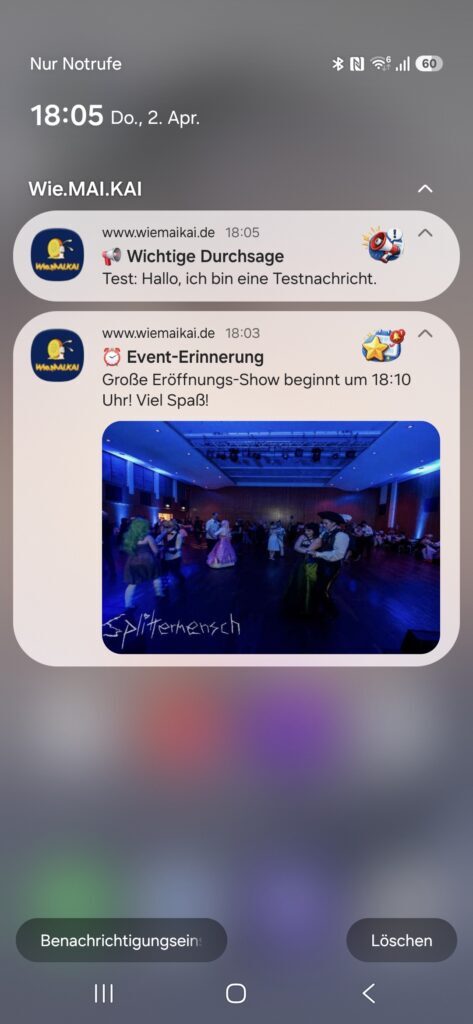
Immer up to date: Echte Push- & Live-Benachrichtigungen
Auf der Wie.MAI.KAI passiert unglaublich viel gleichzeitig! Damit du keine spontanen Aktionen, Gewinnspiele oder wichtige Raumänderungen verpasst, hält dich unsere App immer auf dem Laufenden. Das absolute Highlight: Erlaube der App das Senden von Push-Benachrichtigungen und wir schicken dir die wichtigsten News direkt auf deinen Sperrbildschirm. Dein Handy vibriert und meldet sich – selbst dann, wenn die App gerade komplett geschlossen in deiner Hosentasche schlummert!
Aber auch wenn du die App gerade aktiv nutzt, deinen Plan checkst oder durch die Aussteller scrollst, bleibst du am Puls der Zeit: Dank der In-App-Benachrichtigungen ploppen kleine Live-Updates direkt auf deinem Bildschirm auf, ohne dass du die Seite jemals neu laden musst. Klicke also einfach auf "Zulassen", wenn dein Browser oder Handy nach der Erlaubnis fragt. So verpasst du auf der Con garantiert kein Highlight mehr!
So richtest du die Benachrichtigungen ein:
Weg 1: Direkt beim ersten Start (Setup-Assistent)
-
Erinnerungen aktivieren: Im ersten Schritt unseres Assistenten wirst du nach Push-Benachrichtigungen gefragt. Klicke auf ["Ja, aktivieren"] und bestätige die Erlaubnis auf deinem Smartphone.
Weg 2: Nachträglich über die Einstellungen
-
Einstellungen öffnen: Klicke auf der Home / Startseite auf den Button [Einstellungen].
-
Erinnerungen aktivieren: Scrolle zum Bereich "Live-News & Erinnerungen" und aktiviere einfach den [Schieberegler].
Dein persönlicher Plan & Blitz-Import
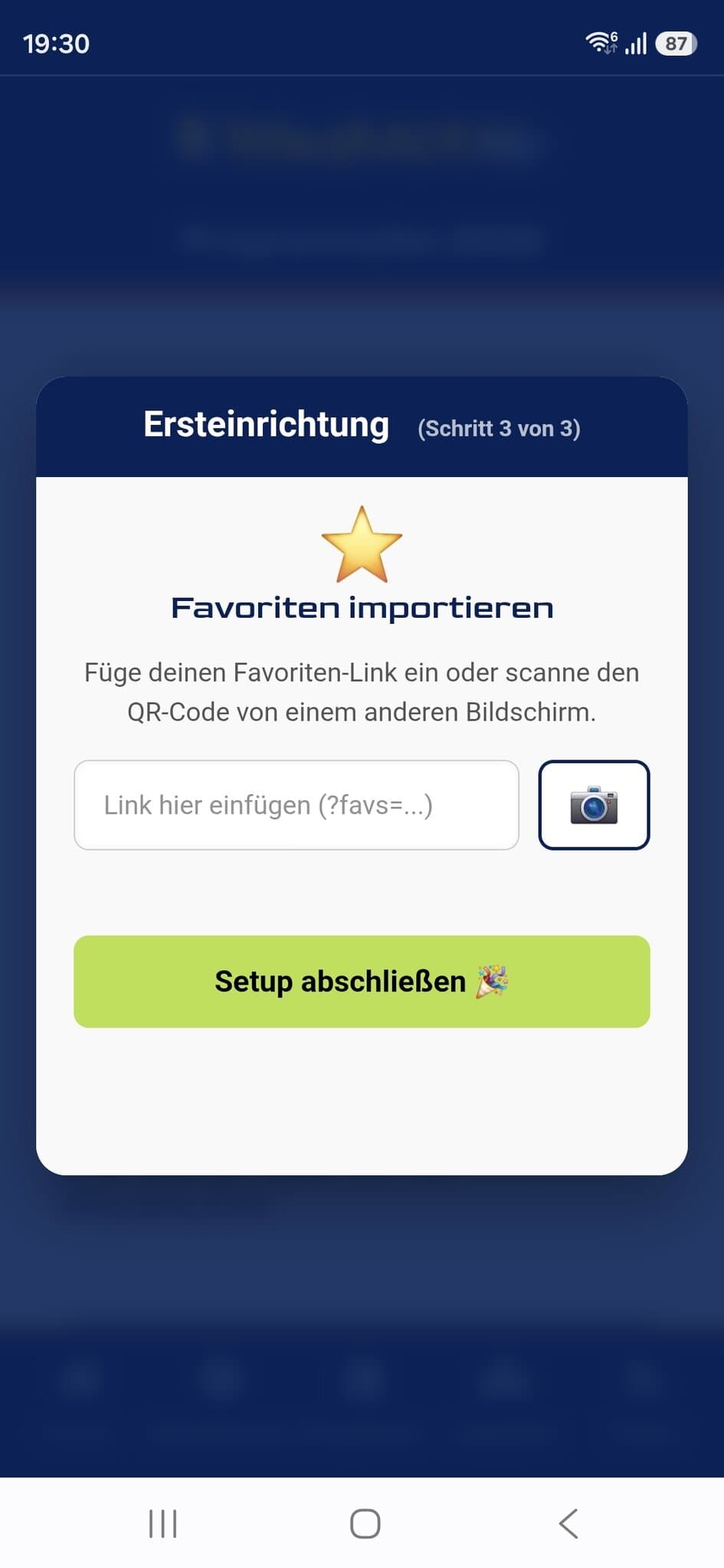
Das Programm der Wie.MAI.KAI ist riesig! Klicke einfach auf das Herz Symbol neben den Programmpunkten, die du unbedingt sehen möchtest. Sie werden sofort lokal gespeichert und du hast sie über das "Mein Programm"-Widget auf der Startseite jederzeit perfekt im Blick. Das absolute Highlight für Planer: Hast du dir deinen perfekten Convention-Tag schon vorher gemütlich am PC oder auf dem Tablet zusammengestellt? Kein Problem! Erstelle dort über den Teilen-Button einfach einen Link oder scanne direkt den QR-Code deines Bildschirms mit unserer App ab. Dein kompletter Plan wird blitzschnell und nahtlos auf dein Handy übertragen!
So speicherst und importierst du deinen Plan:
Events speichern & ansehen:
-
Favoriten markieren: Tippe im Programmplan einfach auf das [Herz-Symbol] neben den Events, die du nicht verpassen möchtest.
-
Überblick behalten: Gehe auf die Startseite der App und tippe auf das ["Mein Programm"-Widget], um deinen persönlichen Plan jederzeit aufzurufen.
Plan vom PC/Tablet auf dein Handy übertragen:
Weg 1: Direkt beim ersten Start (Setup-Assistent)
-
QR-Code scannen: Im dritten Schritt unseres Setup-Assistenten ("Favoriten importieren") klickst du einfach auf das [Kamera-Symbol].
-
Bildschirm abfotografieren: Halte dein Handy auf den QR-Code deines PC-Bildschirms.
-
Abschließen: Sobald der Code erkannt wurde, wird dein Plan geladen. Klicke auf ["Setup abschließen"], und du bist startklar!
Weg 2: Nachträglich über die Einstellungen
-
Einstellungen öffnen: Klicke auf der Home / Startseite auf den Button [Einstellungen].
-
Import-Box finden: Scrolle nach unten zur Box "Favoriten importieren".
-
Scannen oder Einfügen: Klicke auf das [Kamera-Symbol], um den QR-Code vom PC zu scannen. Alternativ kannst du auch deinen erstellten Teilen-Link direkt in das Textfeld einfügen.
-
Daten laden: Klicke auf ["Favoriten jetzt laden"] – und dein kompletter Plan ist sofort auf deinem Handy verfügbar!
Tipp: Neue Favoriten hinzufügen Egal wo du dich im Programmplan befindest: Tippe einfach auf das [Herz-Icon] neben einem Event. Es landet sofort in deinem Plan und dein Handy merkt sich automatisch, dass es dich 15 Minuten vorher wecken soll!
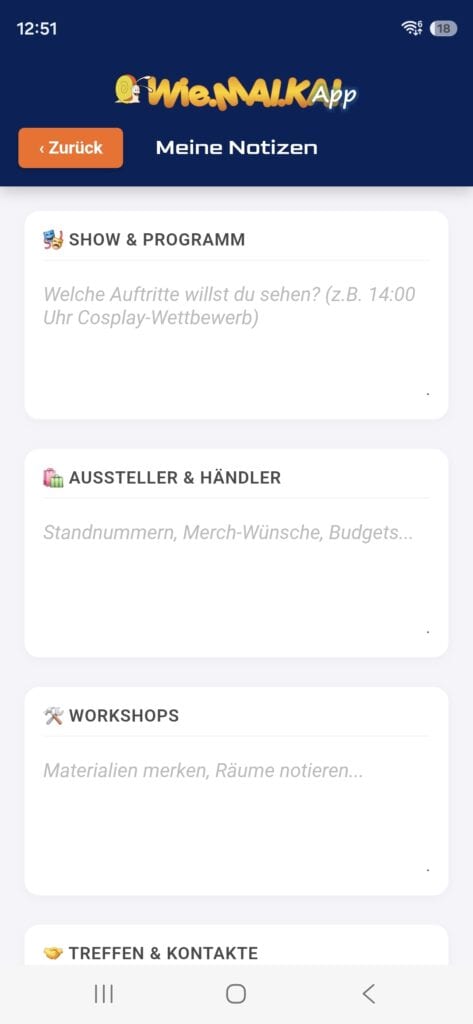
Dein digitales Notizbuch
Zettel und Stift vergessen? Kein Problem! Nutze unser übersichtliches, integriertes Notizbuch direkt in der App. Hier kannst du dir in verschiedenen Kategorien Einkaufslisten für die Händlerhalle anlegen, Treffpunkte mit deinen Freunden festhalten oder dir spannende Cosplay-Tipps notieren.
Das Beste daran: Du musst keinen Speichern-Button drücken. Die App sichert deine Eingaben vollautomatisch lokal auf deinem Handy, sobald du aufhörst zu tippen. Dein perfekter Begleiter für eine strukturierte Con!
So nutzt du dein digitales Notizbuch:
-
Notizbuch öffnen: Gehe auf die Startseite der App und tippe auf das Widget ["Meine Notizen"] (oder wähle den Punkt im Hauptmenü aus).
-
Kategorie wählen: Scrolle einfach zu dem Bereich, den du gerade brauchst – zum Beispiel deine Einkaufsliste, Workshop-Notizen oder Treffpunkte.
-
Einfach drauflos tippen: Tippe in das jeweilige Textfeld und schreibe dir alles Wichtige auf.
-
Zurücklehnen: Du bist schon fertig! Suche nicht nach einem Speichern-Button, es gibt keinen. Sobald du aufhörst zu tippen, sichert die App deinen Text im Hintergrund automatisch auf deinem Handy. Du kannst die App danach einfach schließen.
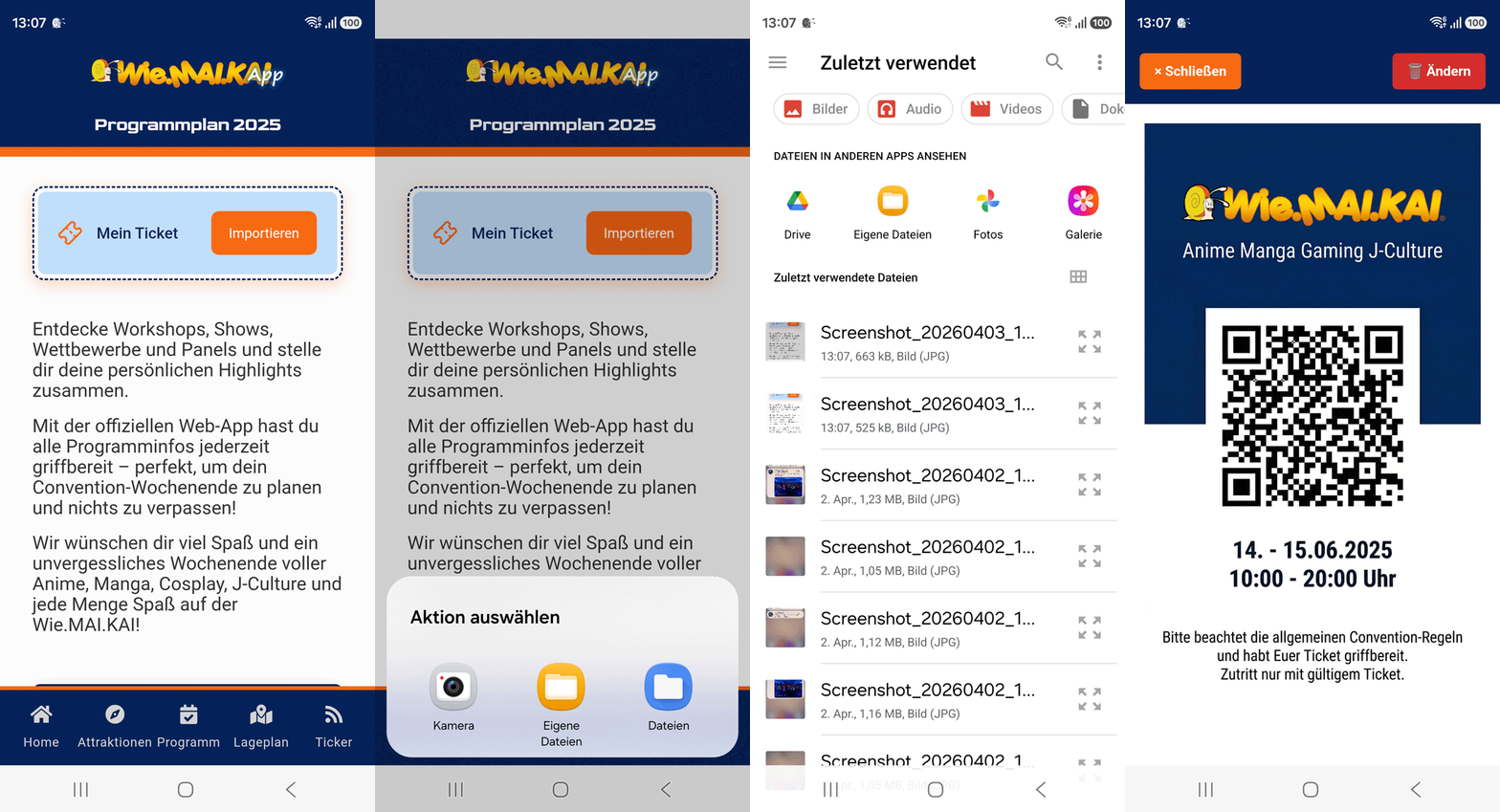
Dein Ticket immer griffbereit – 100% offline & sicher
Langes Suchen nach der Ticket-E-Mail oder schlechtes Netz am Einlass gehören der Vergangenheit an: Nutze einfach unser integriertes, lokales Ticket-Wallet direkt in der Wie.MAI.KAI App!
Deine Tickets werden verschlüsselt und ausschließlich lokal auf deinem Gerät gespeichert. Am Einlass oder bei Einlasskontrollen öffnest du sie mit einem Fingertipp blitzschnell im Vollbildmodus – ganz ohne Internetverbindung.
So einfach hinterlegst du dein Ticket:
Tippe auf der Startseite der App einfach auf das Ticket-Widget [Ticket importieren] und wähle deinen bevorzugten Weg:
-
Online aus Ticketbestellung (Empfohlen):
Gib einfach deine Bestellnummer (z. B.ABC12) und deine E-Mail-Adresse ein, um dein Ticket direkt aus dem Shop zu laden. Du kannst wahlweise alle Tickets der Bestellung oder gezielt ein einzelnes Ticket (z. B. Ticket #2) importieren.
(Tipp: Für Tickets aus dem Tageskassenverkauf kannst du statt der E-Mail-Adresse einfach die Bon-Nummer vom Kassenbeleg eingeben!) -
Original-Ticket scannen:
Scanne den QR-Code deines ausgedruckten Tickets oder vom Bildschirm eines Freundes einfach mit der integrierten Kamerafunktion der App. -
Aus Datei oder Kamera:
Wähle deine heruntergeladene PDF-Datei (auch Sammel-PDFs) oder ein Foto/Screenshot deines Tickets direkt aus deiner Handy-Galerie bzw. den Dateien aus.
Am Einlass vorzeigen:
- Sofort griffbereit: Tippe auf der Startseite auf [Mein Ticket] – dein Ticket öffnet sich sofort im optimierten Vollbildmodus.
- Cleverer QR-Code-Zoom: Tippe das Ticket einfach an, um den QR-Code für die Scanner des Einlass-Teams in Sekundenschnelle scharf heranzuzoomen.
Mehrere Tickets für deine Gruppe verwalten?
Du hast die Tickets für deine Freunde oder Familie mitbestellt? Kein Problem!
- Alle auf einmal: Lade einfach deine gesamte Bestellung oder dein Sammel-PDF in die App.
- Nachträglich ergänzen: Tippe in der Ticketansicht oben rechts auf [Verwalten] und dann auf [+ Hinzufügen], um jederzeit weitere Tickets zu deiner Wallet hinzuzufügen.
- Einzeln löschen: Über den Verwalten-Modus kannst du einzelne, nicht mehr benötigte Tickets per Checkbox auswählen und gezielt entfernen.
Widgets: Die Con direkt auf deinem Startbildschirm (Android)
Warum jedes Mal die App öffnen, wenn es auch schneller geht? Mit unserer Android-App holst du dir die wichtigsten Infos der Wie.MAI.KAI als Widget direkt auf den Startbildschirm deines Handys. Ein kurzer Blick genügt und du siehst, was gerade auf den Bühnen läuft, welche News es gibt und wie viele Tage es noch bis zur Con sind. Und am Einlass hast du dein Ticket mit einem einzigen Tipp parat.
Das absolute Highlight: Die Widgets bleiben auch im Funkloch nützlich. Programm und News zeigen dir den zuletzt geladenen Stand, der Countdown zählt ohne Netz weiter und dein Ticket öffnet sich komplett offline.
So legst du ein Widget an:
-
App installieren: Die Widgets gibt es in unserer Android-App aus dem Google Play Store (ab Version 1.1.3.0). Falls du die App schon hast, aktualisiere sie einfach.
-
Widget-Auswahl öffnen: Tippe etwas länger auf eine freie Stelle deines Startbildschirms und wähle [Widgets].
-
Wie.MAI.KAI suchen: Scrolle zu "Wie.MAI.KAI" und tippe darauf. Du findest dort vier Widgets: Programm, Ticket, News und Countdown.
-
Ablegen: Halte das gewünschte Widget gedrückt und ziehe es an eine freie Stelle. Beim Programm-Widget öffnen sich danach direkt die Einstellungen.
(Die Bezeichnungen können je nach Handy-Hersteller etwas abweichen. Auf dem iPhone und in der reinen Browser-Version der App gibt es leider keine Widgets.)
Tipp: Größe anpassen Halte ein abgelegtes Widget gedrückt und ziehe an den Rändern. So passt du jedes Widget genau an deinen Startbildschirm an. Du kannst auch mehrere Widgets derselben Art mit unterschiedlichen Einstellungen anlegen.

 Alle Infos rund um das Showprogramm
 Infos zu den Händlern auf der Wie.MAI.KAI
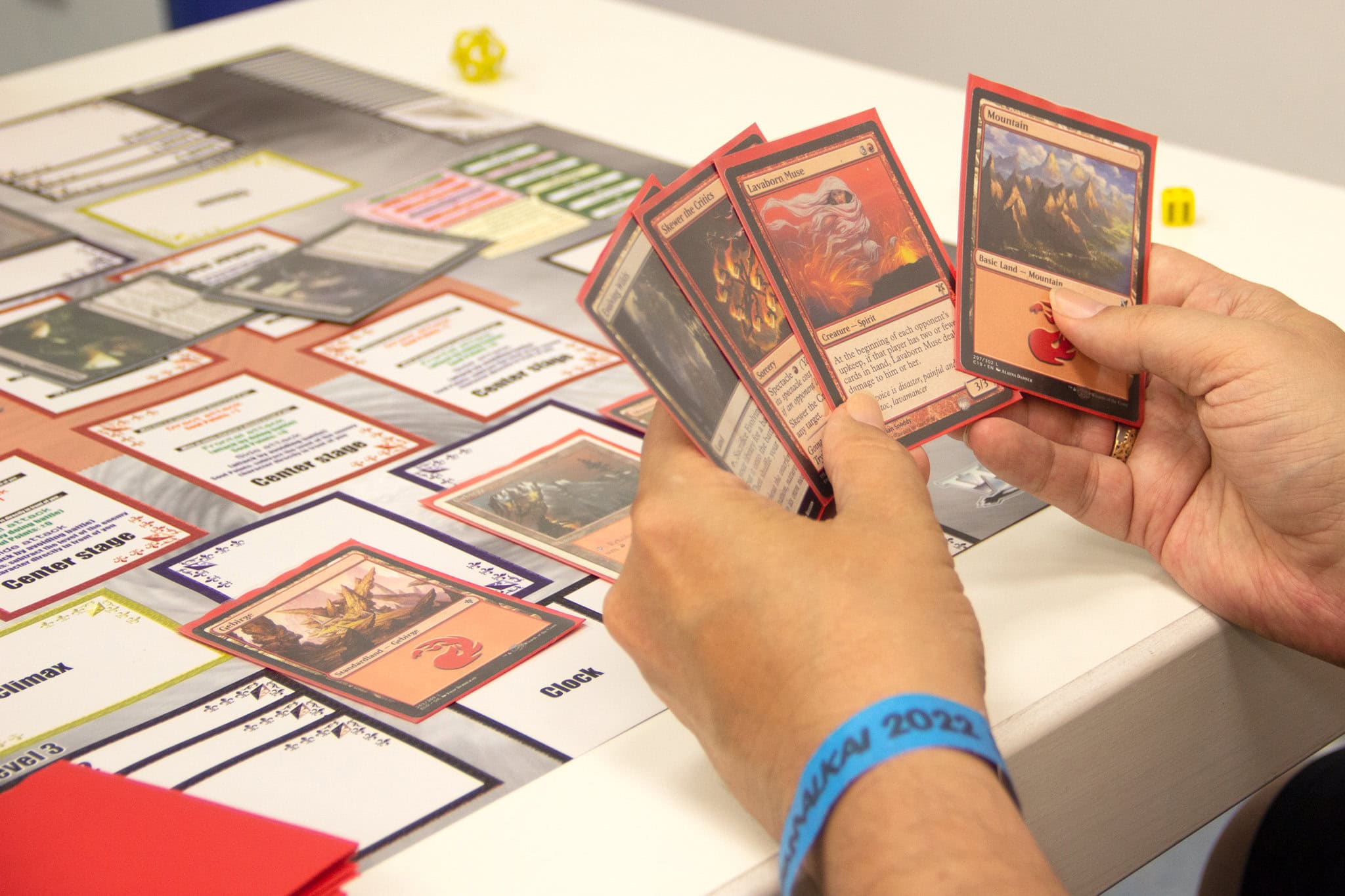 Alle Infos rund um unseren Trading Card Bereich
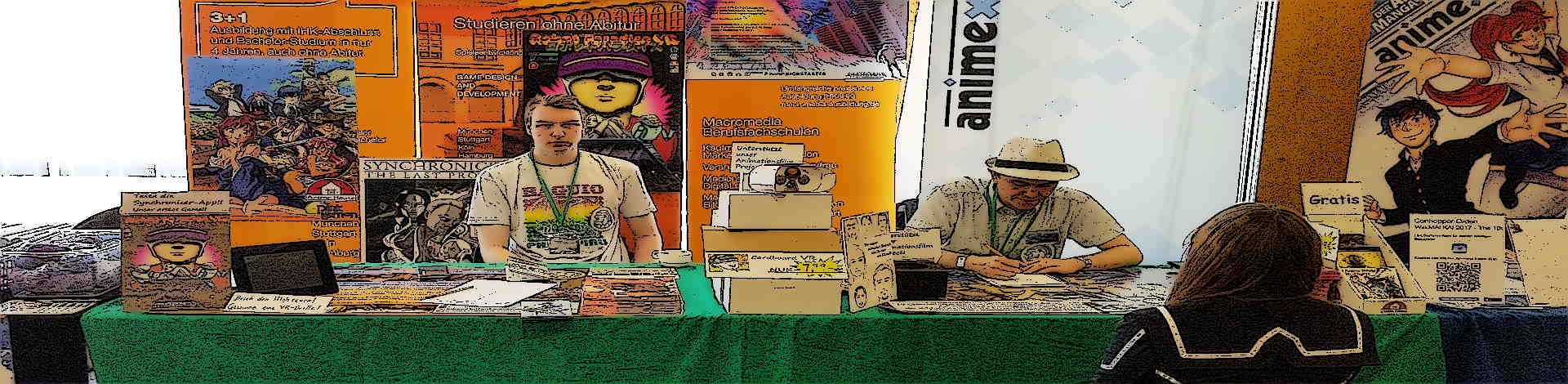 Im Foyer findest du Fanstände und Signiertische.
 Alle Infos zum Bring & Buy
  Alle Infos zu unseren Signierstunden mit unseren Ehrengästen/Synchronsprechern im Filmsaal.
 Alle Infos zu unseren Filmvorführungen
 Alle Infos rund um unsere Games Area
 Infos rund um Karaoke.
 Besucht unseren großen Zeichner- und Künstlerbereich
 Informiert euch über die tolle Auswahl an Workshops und Vorträgen.